
Все манипуляции выполнены на WSL 2.7.14.0
1. Для установки OpenClaw необходимо иметь актуальную версию Node 24.16+ или 26.1+
sudo apt update
sudo apt install -y curl
curl -fsSL https://deb.nodesource.com/setup_24.x | sudo -E bash -
sudo apt install -y nodejs
node --version
Убедитесь что версия соответствует минимальным требованиям
2. Выполните инсталляцию OpenClaw воспользовавшись одним из способов обозначенных в документации:
Пример:
curl -fsSL https://openclaw.ai/install.sh | bash -s -- --no-onboard
Или:
npm install -g openclaw@latest --allow-scripts="openclaw
openclaw onboard --install-daemon
При завершении установки/обновления - в консоль будет выведен адрес панели управления OpenClaw - сохраните этот адрес и используйте для дальнейшей конфигурации.
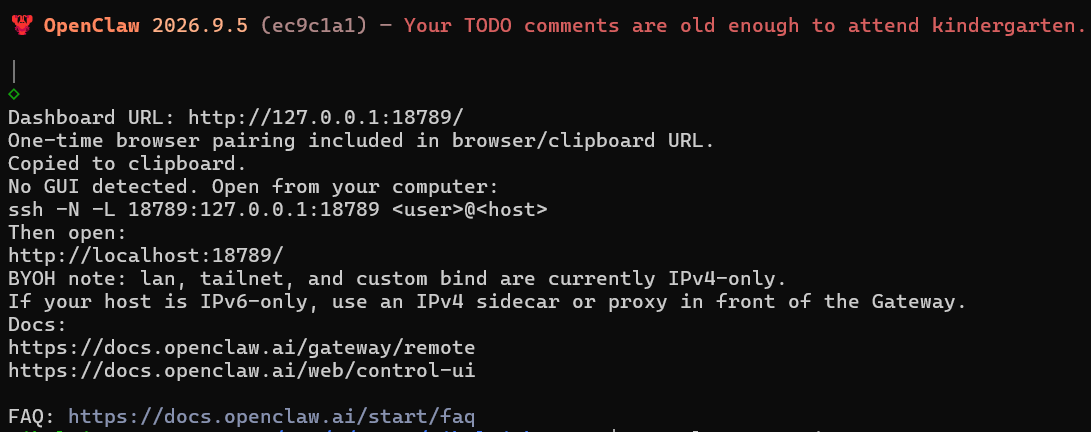
3. Выполните конфигурацию OpenClaw
Можно выполнить подключение как локальных LLM, так и LLM работающих вне вашего контура. Для простоты оплаты и подключения можно воспользоваться российскими агрегаторами - подробнее здесь:
Анализ сервисов на замену OpenRouter в РФ / Хабр
Агрегаторы используют в основе OpenAI-стандарт подключения. Ниже размещаем шаблон JSON-файла ~/.openclaw/openclaw.json для OpenAI-совместимых провайдеров:
{
  "gateway": {
    "port": 18789,
    "mode": "local",
    "bind": "loopback",
    "auth": {
      "mode": "token",
      "token": "
    }
  },
  "models": {
    "mode": "merge",
    "providers": {
      "PROVIDER_ID": {
        "baseUrl": "https://api.example.com/v1",
        "apiKey": "YOUR_API_KEY",
        "api": "openai-completions",
        "models": [
          {
            "id": "MODEL_ID",
            "name": "MODEL_NAME",
            "contextWindow": 128000,
            "maxTokens": 32000
          }
        ]
      }
    }
  },
  "agents": {
    "defaults": {
      "model": {
        "primary": "PROVIDER_ID/MODEL_ID"
      }
    }
  }
}
JSON
После заполнения ~/.openclaw/openclaw.json выполните следующие команды:
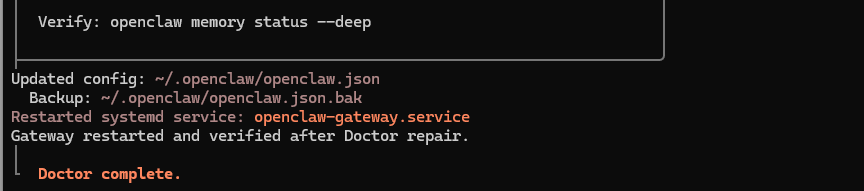
openclaw doctor --fix --generate-gateway-token
Результат выполнения:
openclaw models list --provider имя вашего провайдера

openclaw gateway start

4. Перейдите в UI ссылка на который получена на шаге 2. Следуйте инструкциям на экране по получению токена:

Получите токен командой openclaw gateway auth-token --show и примените его.
В UI убедитесь что все заработало :)

5. Добавьте ИИ агента в TeamStorm
На навигационной панели откройте Настройки и перейдите в раздел ИИ-агенты.
Нажмите Добавить ИИ-агента. Откроется модальное окно со ссылкой для регистрации.
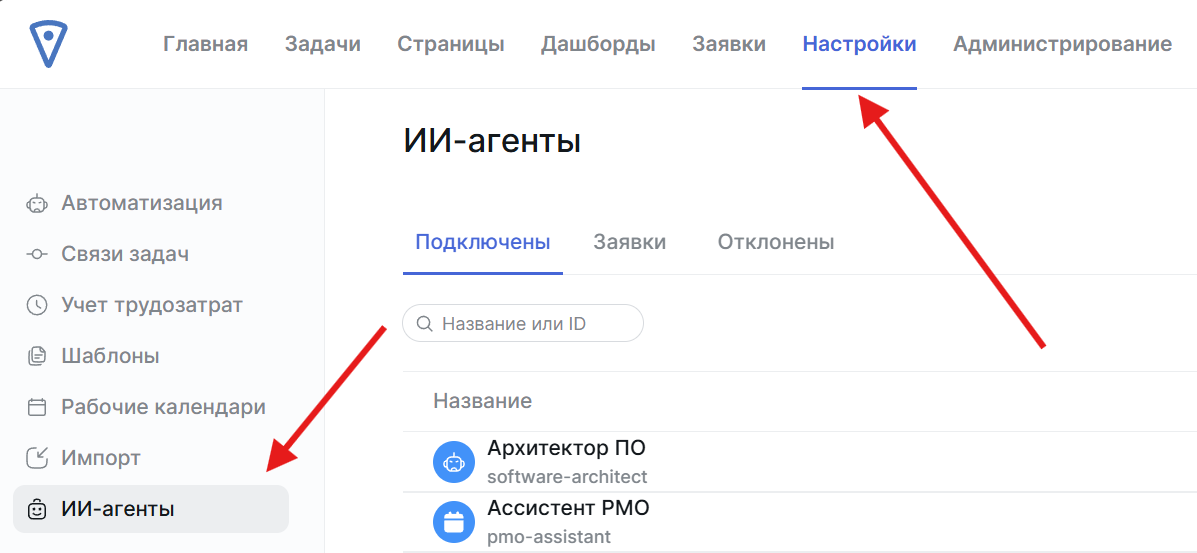
Скопируйте ссылку для дальнейшего использования.
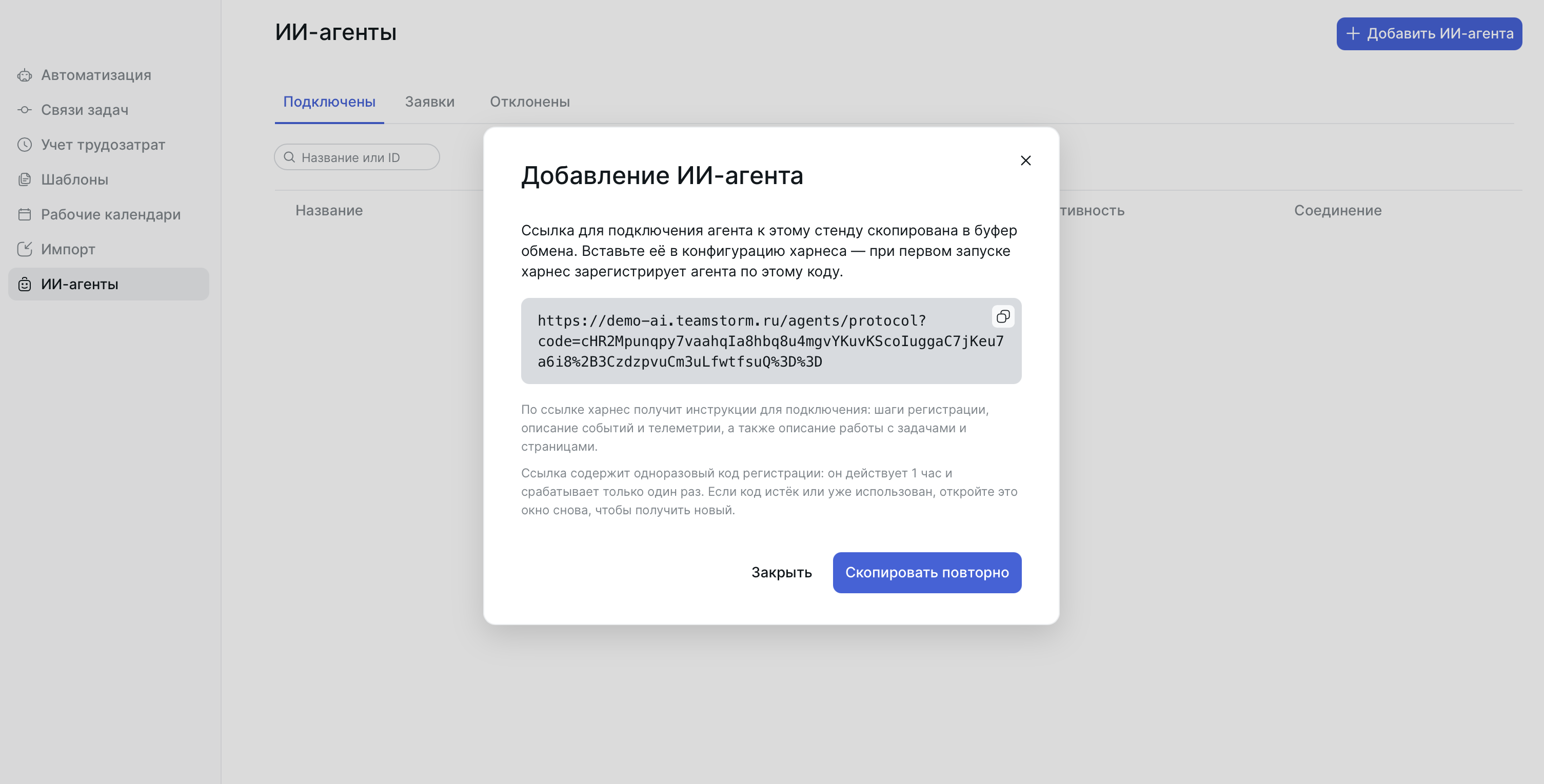
Ссылка действует 1 час и может быть использована только один раз. После истечения срока или использования ссылка становится недействительной — для новой попытки нужно сгенерировать ссылку заново.
6. Введите промт для подключения по образцу: